|
 |
CULTIVAR / КУЛЬТИВАР журнал любителей кактусных аномалий ENGLISH / Рус-Win1251 | ||||
| ||||||
|
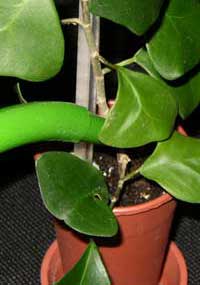
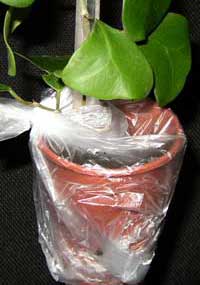
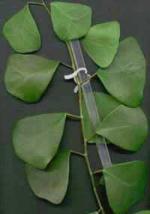
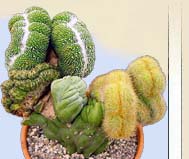
Elenium (elenium@aport.ru) Если у вас имеется 3D сканер, то все сканируется достаточно просто. В данном же разделе пойдет разговор о том, как можно отсканировать объемный предмет на самом обычном планшетном сканере. К сожалению эта техника не подходит для создания профессиональной 3D графики, но перед знакомыми вполне реально похвалиться тем или иным растением. (Предупреждение: не применяйте приведенный ниже метод сканирования на людях, животных и птицах!). Итак, начнем... Подготовка растения к сканированию Фото 1. Перед началом сканирования необходимо максимально затенить рабочее место, чтобы не попадал лишний свет. Если сканируете в темное время суток, то достаточно выключить свет. Если нужно отсканировать днем, то можно воспользоваться любым светонепропускающим материалом. Думаю что в каждом доме найдется одеяло или плед. Фото 2. Если в горшке земля сухая, то слегка польем чтобы утяжелить ком и при работе земля не высыпалась из горшка. Даем растению постоять 15-30 минут и сливаем с поддона лишнюю воду. Даем еще постоять минут 10. Фото 3. Затем опускаем горшок в пакет и сверху завязываем. Таким образом окончательно не даем земле рассыпаться из горшка и не будем пачкать все вокруг стекающей из дренажных отверстий водой.
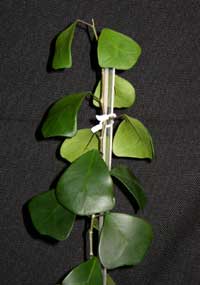
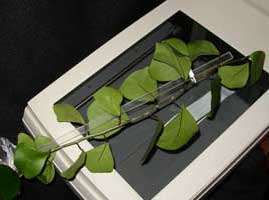
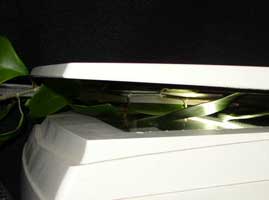
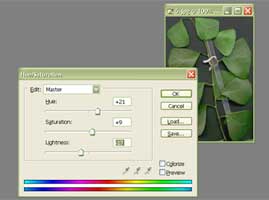
Фото 4. Аккуратно раскладываем растение на сканере, расправляя каждый листочек. Закрываем крышку, поправляя листочки. Если растение нежное, то под угол крышки подставляем упор в виде спичечного коробка. Несколькими коробками можно регулировать высоту крышки. Фото 5. Открываем графический редактор. Подробнее о них можно посмотреть в главе Программы для обработки графических изображений.
Фото 6. Редактируем изображение, подбирая более реальные цвета. Уменьшение размера и сохранение Картинка готова: фото 7. Чтобы выложить ее в интернете, нужно уменьшить размер. На примере фотошопа это делается следующим образом: Заходим в Image; Image Size, ставим галку в Constrain Proportions и задаем нужный размер. Для интернета размер больше чем 800х600 задавать не рекомендуется. Затем выбираем File; Save for Web. В появившемся окне выбираем закладку Optimized. В поле Settings выбираем "jpeg", в графе Quality выставляем параметр "30". Чем цифра больше, тем качество картинки выше, но и размер тоже увеличивается. Внизу окошка можно проверить получившийся размер. Сохраняем полученное изображение - "Save". Если на сайте заданы жесткие ограничения в размере, а наша картинка получается больше чем нужно, то уменьшить ее без сильной потери в качестве можно уменьшив размер самой картинки в меню Image; Image Size.
|
| Cultivar e-magazin: Copyright (c) by Valery Kalishev, Chelyabinsk, Russia, since 2000. Design and hosting by Peter Lapshin, since 2002. Contacts: Peter Lapshin |
|
|

 Каталог